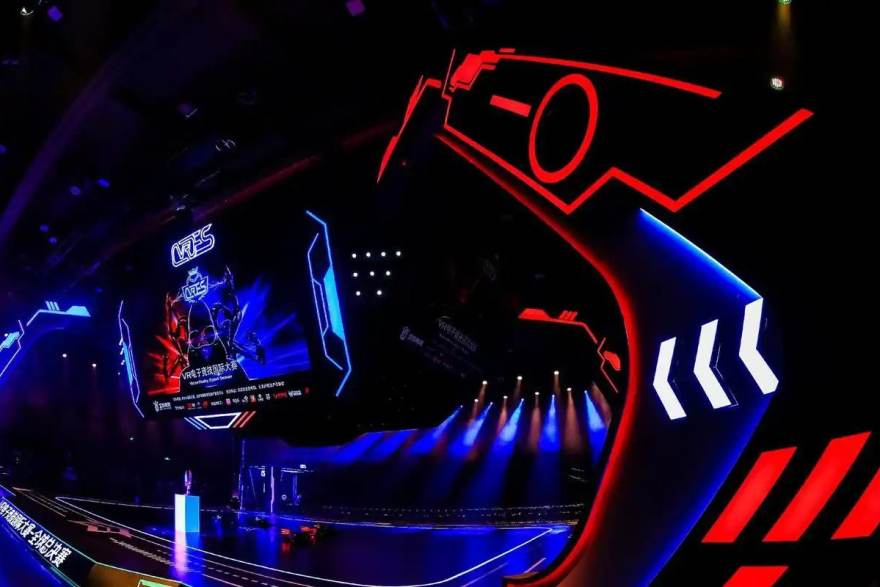
客户端完整还原PG电子游戏的画面细节与动画节奏,转场、特效、音效层次都按原始表现呈现。
功能亮点
PG模拟器客户端,为桌面体验重新打磨
从启动速度到操作反馈,每一处细节都围绕电脑端的使用习惯展开,让模拟试玩像打开一款本地应用一样自然。
客户端下载
选择你的系统,下载PG模拟器客户端
根据电脑系统选择对应版本,下载完成后按安装教程操作即可开始体验。
Windows 电脑版
适用于 Windows 系统面向Windows桌面环境优化,支持窗口与全屏切换,键鼠操作响应迅速,适合长时间体验PG电子游戏模拟内容。
- 桌面端专属界面布局
- 支持窗口与全屏模式
- 内置版本检测与更新提示
Mac 电脑版
适用于 macOS 系统为macOS系统适配的客户端版本,界面遵循桌面端操作逻辑,触控板与鼠标均可顺畅操作,画面渲染稳定。
- 适配 macOS 桌面环境
- 触控板与鼠标双操作支持
- 画面渲染稳定流畅
安装教程
PG模拟器客户端安装步骤
按下面的顺序操作,几分钟即可完成安装并开始体验。
1
选择系统并下载
在上方下载区确认自己的电脑系统,点击对应的Windows电脑版或Mac电脑版按钮,获取PG模拟器客户端安装包。
2
运行安装程序
找到下载完成的安装包并打开,按提示选择安装位置与快捷方式,等待安装进度完成即可。
3
启动并开始体验
安装完成后从桌面快捷方式启动PG模拟器客户端,进入游戏列表选择想体验的PG电子游戏即可开始模拟试玩。
常见问题
PG模拟器客户端下载常见问题
关于下载、安装与运行过程中最常被问到的几个问题,这里统一解答。
PG模拟器客户端支持哪些系统?
PG模拟器客户端目前提供Windows电脑版与Mac电脑版两个版本,分别对应Windows与macOS系统,可在本页下载区选择对应版本下载安装。
下载PG模拟器客户端需要付费吗?
PG模拟器客户端为免费下载的模拟工具,下载与安装均不收取费用,安装后即可体验PG电子游戏的模拟试玩内容。
安装PG模拟器客户端时提示权限不足怎么办?
Windows系统可在安装包上右键选择以管理员身份运行;Mac系统请在系统设置的隐私与安全性中允许该应用运行,随后重新打开安装程序即可完成安装。
PG模拟器客户端运行时出现卡顿如何优化?
建议关闭其他占用资源的后台程序,保持显卡驱动为较新版本,并在客户端设置中适当降低画质档位与特效等级,即可明显改善运行流畅度。
PG模拟器客户端如何更新到新版本?
客户端内置版本检测,启动时会提示可用的新版本并引导完成更新;也可以直接回到本页下载区重新下载对应系统的最新安装包覆盖安装。
PG模拟器客户端下载后无法打开怎么处理?
请先确认安装包与当前系统版本匹配,并检查安装包是否下载完整;若仍无法打开,可删除后重新从本页下载区获取安装包再试一次。
版本说明
PG模拟器客户端版本说明
当前客户端版本的主要改进内容,帮助你了解这次更新带来了哪些变化。
PG模拟器客户端
当前版本
- 优化客户端启动流程,缩短进入游戏列表的等待时间。
- 提升画面渲染稳定性,减少长时间体验时的画面掉帧情况。
- 改进键鼠操作响应逻辑,点击与拖拽反馈更加跟手。
- 新增客户端内置版本检测,可在启动时提示可用更新。
- 完善窗口与全屏模式切换体验,缩放后界面布局自动适配。
- 修复部分系统环境下安装程序无响应的问题。
- 优化游戏列表加载速度与分类展示结构。
如需获取最新安装包,可在本页下载区选择对应系统的版本重新下载安装。